
〜ChatGPTを患者役にして練習しよう〜
英語を話す患者さんが来院したとき、「最初の一言が出てこない」と感じたことはありませんか?
今回は、OMSの医療英語教材「受付からTake careまで」という30例文の教材から、7文だけを選んで紹介します。この記事専用の資料で、ChatGPTとのロールプレイを体験しましょう。
今日の目標は、例文を見ながら短い会話を一度やってみること。文章を全部覚えてから始める必要はありません。
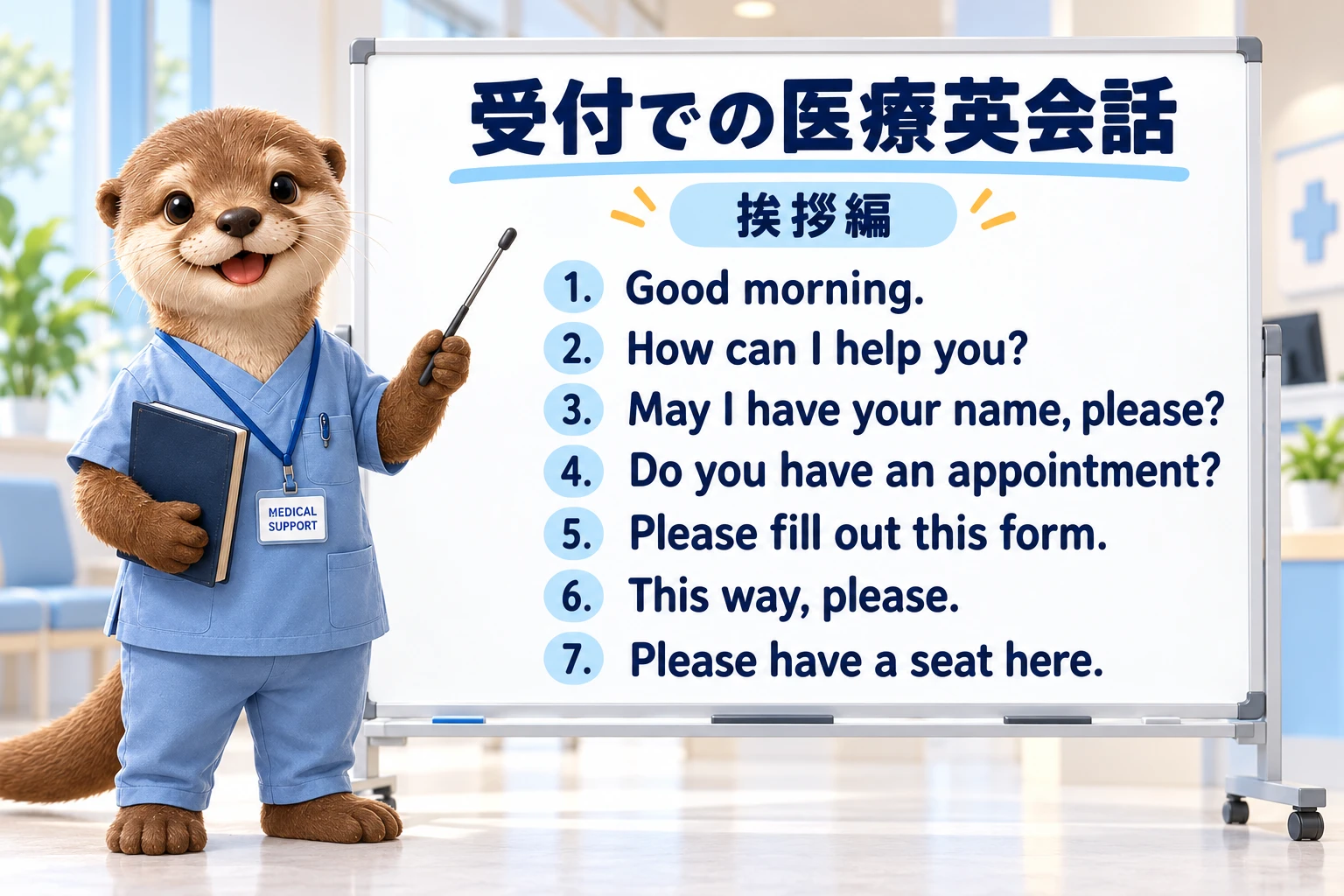
1.まずは7つの例文を見てみましょう
| 英語 | カタカナ | 日本語 |
|---|---|---|
| Good morning. | グッド モーニング | おはようございます。 |
| How can I help you? | ハウ キャナイ ヘルプ ユー? | 今日はどうされましたか? |
| May I have your name, please? | メイ アイ ハヴ ユア ネイム、プリーズ? | お名前をお願いします。 |
| Do you have an appointment? | ドゥ ユー ハヴ アン アポイントメント? | 予約されていますか? |
| Please fill out this form. | プリーズ フィル アウト ディス フォーム | この用紙に記入してください。 |
| This way, please. | ディス ウェイ、プリーズ | こちらへどうぞ。 |
| Please have a seat here. | プリーズ ハヴァ スィート ヒア | こちらにお掛けください。 |
カタカナは発音の目安です。英語の音を正確に表すものではありません。
2.次に、練習資料をChatGPTに渡してみましょう
この記事専用の「医療英語 7例文 ロールプレイ練習資料」をダウンロードし、ChatGPTのチャットに添付します。
資料をChatGPTに添付する方法を見る
Word資料をダウンロードする場合
- 上の「練習資料をダウンロード」を押します。ダウンロードの確認画面が出たら、「ダウンロード」を押します。
- 保存した資料の場所を確認します。iPhoneのSafariでは、「ファイル」アプリを開き、「ブラウズ」から「iCloud Drive」または「このiPhone内」の「ダウンロード」フォルダを探します。保存先はSafariの設定によって異なります。
資料の内容が画面に開いたときは、共有ボタンから「ファイルに保存」を選び、保存先のフォルダを選んで「保存」を押します。この場合は、選んだフォルダを覚えておきます。
Androidでは、ファイル管理アプリの「ダウンロード」などで保存した資料を探します。 - ChatGPTアプリで新しいチャットを開きます。
- 入力欄の「+」を押し、「ファイル」「ファイルを追加」などを選びます。
- 手順2で確認したフォルダから「OMS_医療英語_7例文_ロールプレイ.docx」を選びます。
- 添付の完了を待ち、送信ボタンが表示されたら押します。
「ファイル」は保存した資料を探すためのアプリ名です。保存場所そのものの名前ではありません。画面の名称やボタンの位置は、端末やブラウザ、アプリのバージョンで異なります。
Apple公式:iPhoneでダウンロードしたファイルを探す
Googleドキュメントで教材が開いた場合
- 右上の三つの点「…」を押します。
- 「共有とエクスポート」を押します。
- 「コピーを送信」を押します。形式を選べる場合はWord(.docx)を選びます。
- 共有先に「ChatGPTに聞く」またはChatGPTがあれば選び、教材が添付されたことを確認します。
- 共有先にChatGPTがなければ「ファイルに保存」を選び、保存先のフォルダを選んで「保存」を押します。その後、上の手順3〜6で添付します。
資料の最初に、ChatGPTへの指示が入っています。新たに指示を書き足す必要はありません。
例文を見ながら練習する方法(印刷・スクリーンショット)
例文を印刷する方法
練習資料の3ページ目にある7例文の表を印刷し、手元に置いて話します。次の一言に迷ったら、音声で「ヒント」と頼みます。ChatGPTが次の医療者の英文を教えるよう設定しています。
スクリーンショットした例文を見る方法
- 7例文の表をスクリーンショットで保存します。入りきらない場合は2枚に分けます。
- ChatGPTアプリの「設定」→「音声」→「バックグラウンド会話」をオンにします。
- 教材を添付したチャットで音声会話を始めます。
- 会話を終了せずに「写真」などのアプリへ切り替え、保存した画像を開きます。
- 例文を見ながら声で会話します。
- 終わったらChatGPTに戻り、音声会話を終了します。
ChatGPTアプリを強制終了しないでください。画面共有を始める必要はありません。設定の名称や位置はアプリのバージョンで異なる場合があります。
OpenAI公式の音声モードの説明(設定確認日:2026年10月2日)
3.音声でロールプレイを始める
ChatGPTを音声モードにして、次のように話しかけます。
ロールプレイを始めて。
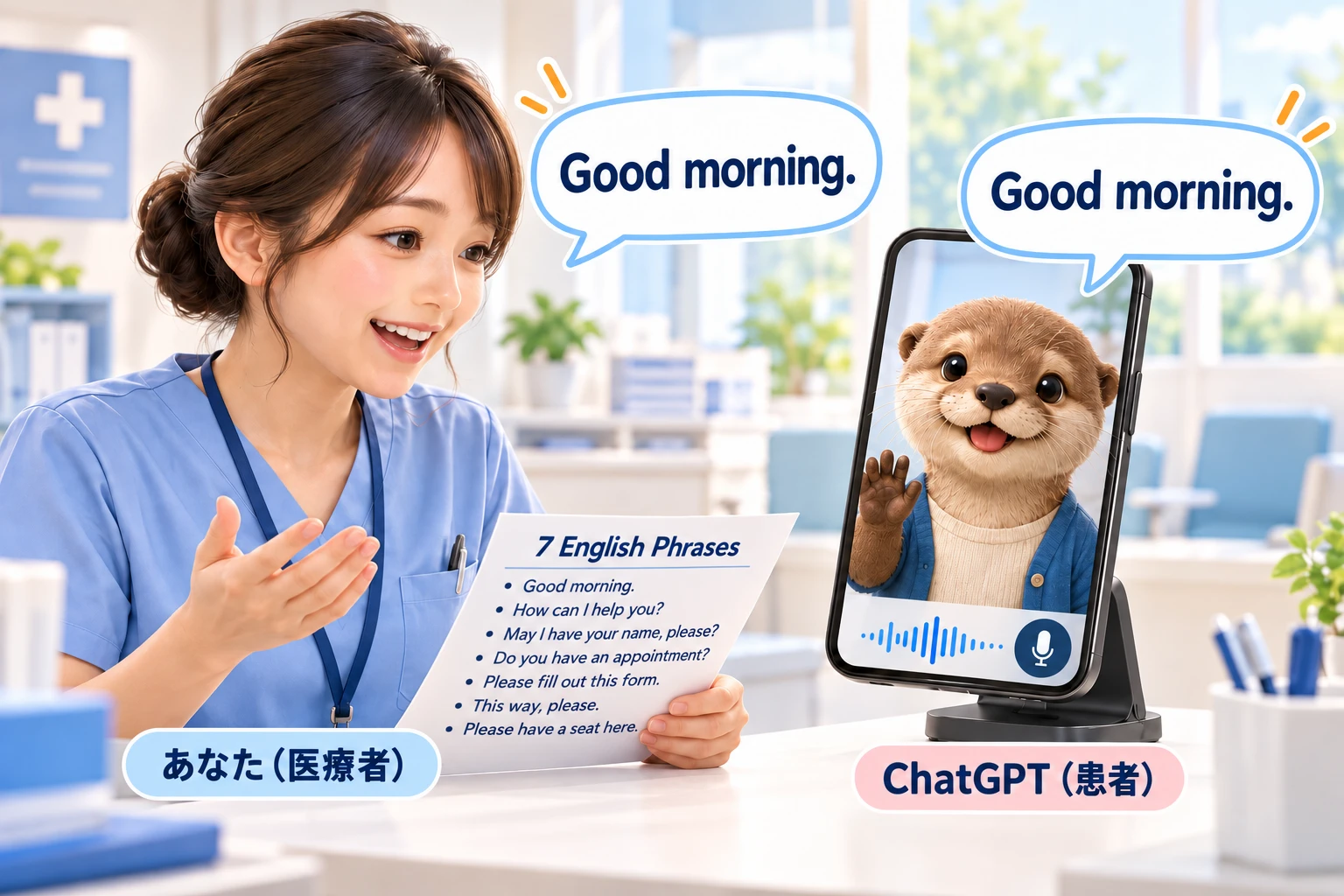
あなたが医療者、ChatGPTが患者です。開始の案内を聞いたら、あなたからこう話しかけます。
“Good morning.”
患者役の返答を聞いたら、資料を見ながら次のセリフへ進みます。患者の返答が会話表と少し違っても、次のセリフに進んで大丈夫です。
最初は一往復だけでも大丈夫です。余裕があれば、最後の案内まで挑戦してみてください。
ロールプレイがうまく進まないときは
ChatGPTが先に進んだり、説明を始めたりしたら、音声で短く伝え直します。
- 「私が答えるまで待ってください」
- 「患者の台詞だけ話してください」
- 「今の文をもう一度、ゆっくりお願いします」
資料どおりに言ってくれない場合は、添付した資料を使うよう、もう一度、音声でも伝えてみてください。それでも難しい場合や、音声機能を利用できない場合は、会話表を見ながら自分で声に出して練習しましょう。ChatGPTのモデルやプランにより、指示どおりに進まないこともあります。
任意のリピート練習
ChatGPTに英文を読んでもらい、まねする練習もある程度できます。ただし、「一文ずつ読む」「学習者が話し終わるまで待つ」といった指示どおりの進め方は、うまくいかないことがあります。
OMSで試した際には、リピート練習が指示どおりに進まない場面がありました(2026年10月1日時点)。これはその時の試用結果で、すべての利用環境で同じ動作になるという意味ではありません。本記事では、ロールプレイを中心に練習します。
試す場合は、音声で「リピート練習を始めて」と伝えます。必要な指示は資料に入っています。
実際の患者対応では
この資料は、基本的な声かけの練習用です。診療上の重要な説明や同意取得では、施設の方針に沿って医療通訳などを利用してください。
練習には架空の患者を使い、実際の患者さんの名前や個人を特定できる情報は入力しません。
今日のまとめ
- 最初は短い7文から。
- 資料をChatGPTに添付し、音声で「ロールプレイを始めて」と伝える。
- 一つのシーンを、見ながら話してみる。
今日の一歩は、“Good morning.” と声に出すことです。
もっと練習したい方は、OMSの30例文の完成版教材で、問診や検査の場面にも挑戦してみてください。
Before / After:理解の変化
Before
英語を話す患者さんが来ると、最初の一言が出てこない。例文を全部覚えてから練習しようとして、なかなか始められない。
After
7つの例文を手元に置き、ChatGPTを患者役にして短い会話の練習をした。自信がついて、次に英語ネイティブの患者さんが来たら挨拶してみようと思えた。
30秒理解度クイズ
選ぶと、答えと解説が表示されます。
正解は “May I have your name, please?”。「お名前をお願いします」という意味です。
答えと解説を見る
正解:A。正解は “May I have your name, please?”。「お名前をお願いします」という意味です。
正解は “Please have a seat here.”。用紙への記入は “Please fill out this form.”、用件をたずねるのは “How can I help you?” です。
答えと解説を見る
正解:B。正解は “Please have a seat here.”。用紙への記入は “Please fill out this form.”、用件をたずねるのは “How can I help you?” です。
職場のみんなでも学んでみませんか。OMSでは、このテーマを30分の研修として扱っています。
OMSに届く、非公開の感想
この5分、いかがでしたか?
次の教材づくりの参考にします。ひとつ選ぶだけでも大丈夫です。
表示されない場合は、感想フォームを別タブで開くこともできます。